ixBrowser ile Webshare kurulumu nasıl yapılır?
Webshare; web kazıma, SEO izleme, reklam doğrulama ve pazar araştırması için özel olarak tasarlanmış, **konut tipi vekil sunucular** (residential proxies) ve **veri merkezi vekil sunucuları** (data center proxies) dahil olmak üzere güvenli ve verimli vekil sunucu çözümleri sunan lider bir proxy servis sağlayıcısıdır. Konut tipi vekil sunucuları, yüksek anonimlik sağlamak, coğrafi kısıtlamaları ve kazıma önleme mekanizmalarını etkili bir şekilde aşmak için gerçek cihaz IP'lerinden yararlanırken; veri merkezi vekil sunucuları, toplu veri işleme için yüksek hızlı ve maliyet etkin performans sunar. Küresel IP kapsamıyla Webshare, hem dönen hem de statik IP modlarını destekler ve sorunsuz proxy yönetimi için API entegrasyonu ve tarayıcı uzantıları gibi kullanıcı dostu araçlarla tamamlanır. Hem küçük ölçekli projelere hem de kurumsal ihtiyaçlara hitap ederek, performans ve uygun fiyatı dengeleyen esnek abonelik planları sunar.
Webshare, kullanıcı gizliliğini korumak için yüksek kararlılık, düşük gecikme süresi ve katı bir kayıt tutmama politikası garanti etmenin yanı sıra, giriş engellerini azaltmak için ücretsiz deneme seçenekleri ve şeffaf fiyatlandırma sunar. Geliştiriciler, veri analistleri ve pazarlama ekipleri; bölgeler arası SEO sıralama takibi, rakip fiyat izleme ve reklam içeriği doğrulama gibi görevleri verimli bir şekilde yürütebilir. Kullanım kolaylığı, ölçeklenebilirliği ve 7/24 teknik desteği, çevrimiçi anonimliği ve uyumluluğu artırmak için ideal bir araç olmasını sağlayarak işletmelerin ve bireylerin veri odaklı karar alma süreçlerinde rekabet güçlerini korumalarına olanak tanır.
Başlamadan önce
Başlamadan önce, bazı proxy'ler edinmek önemlidir. Bunlara eğitimin ilerleyen kısımlarında ihtiyacımız olacak. Webshare harika bir seçenektir çünkü kaydolan herkese 10 ücretsiz premium proxy sunar. Kredi kartı bilgilerinizi vermenize bile gerek yoktur.

Başlamak için Webshare web sitesine gidin ve bir hesap oluşturun. Kaydolduktan sonra ücretsiz proxy'lerinizi alacaksınız. Ayrıntılarını görmek için panelinizdeki "Proxy List" (Proxy Listesi) bölümüne gidin. Bu proxy'ler aylık 1 GB bant genişliği ile gelir ve birden fazla ülke arasından seçim yapabilirsiniz.
Daha fazla proxy veya bant genişliğine ihtiyacınız varsa Webshare'in ücretli planlarını da inceleyebilirsiniz. Ancak şimdilik, ücretsiz plan başlamanız için yeterlidir.
ixBrowser'da tekli proxy kurulumu nasıl yapılır?
ixBrowser'da proxy kurulumu kolaydır. Başlamak için şu adımları izleyin.
Adım 1: ixBrowser'ı İndirin ve Kurun
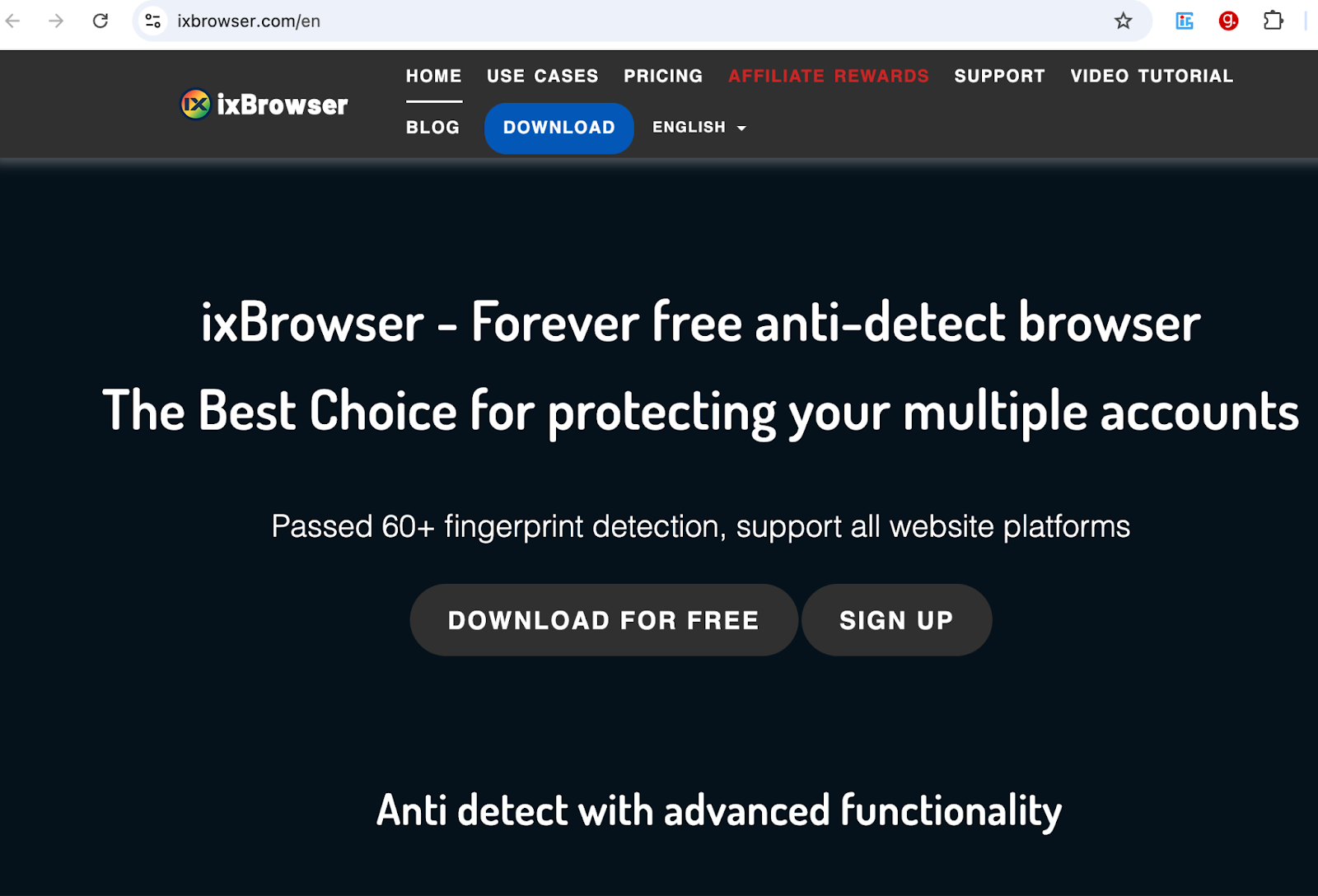
ixBrowser web sitesine gidin ve Download (İndir) düğmesine tıklayın. Bu, .exe yükleyicisini bilgisayarınıza indirecektir.
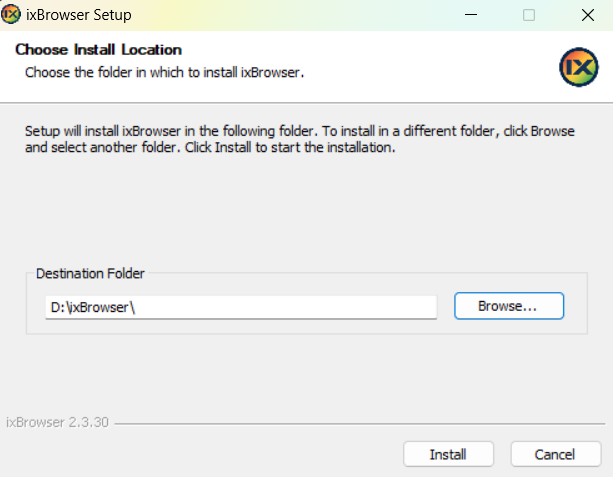
İndirilen yükleyiciyi bulun ve üzerine çift tıklayın. Ardından, tercih ettiğiniz kurulum yolunu seçin ve kurulum işlemini başlatmak için "Install" (Kur) düğmesine tıklayın.
Adım 2: Hesabınızı Oluşturun
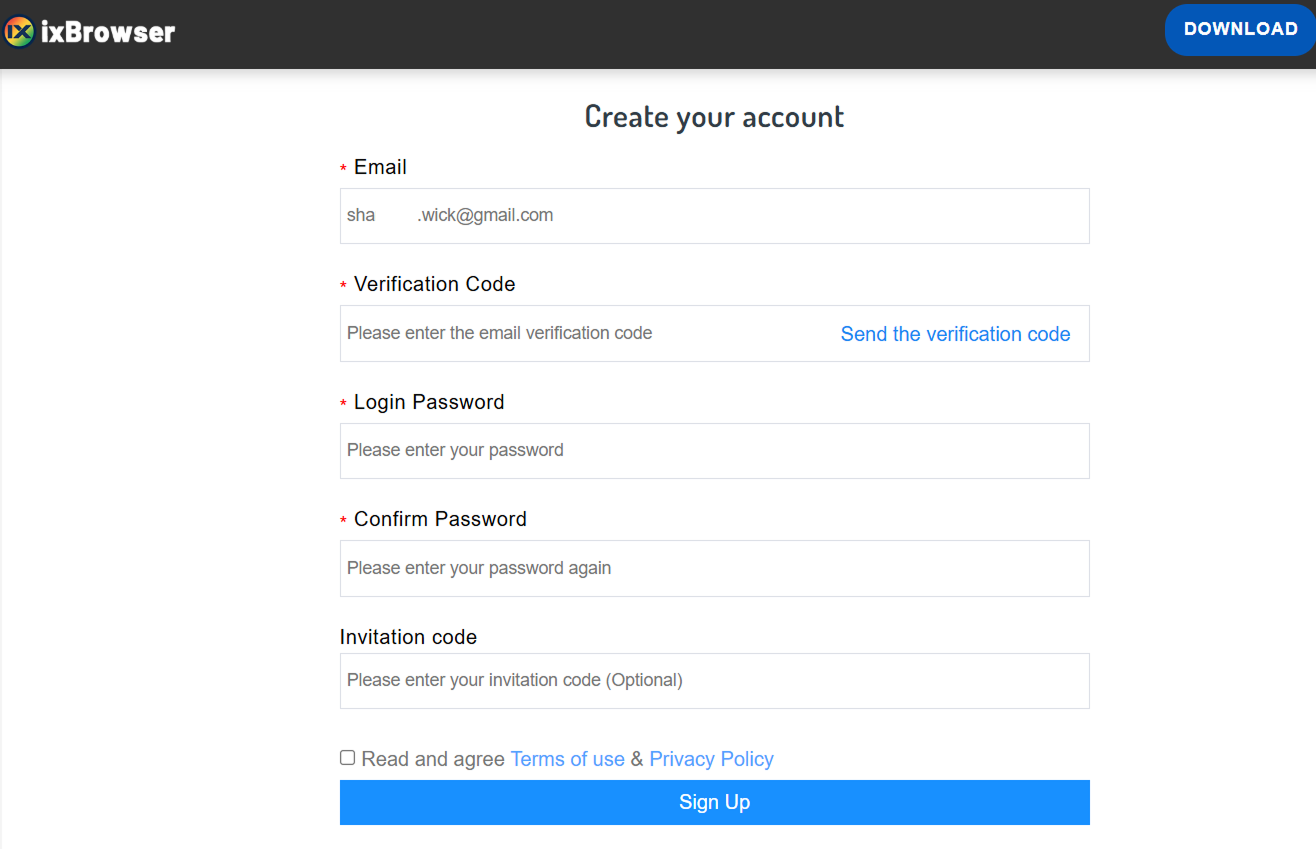
Kurulumdan sonra ixBrowser sizi hesap oluşturma sayfasına yönlendirecektir. Orada e-posta, kullanıcı adı ve şifre gibi gerekli bilgileri girin ve kaydı tamamlamak için Sign Up (Kaydol) düğmesine tıklayın.
Adım 3: Proxy Ayarlarına Erişin
Başarıyla kaydolduktan sonra ixBrowser ana sayfasına yönlendirileceksiniz.
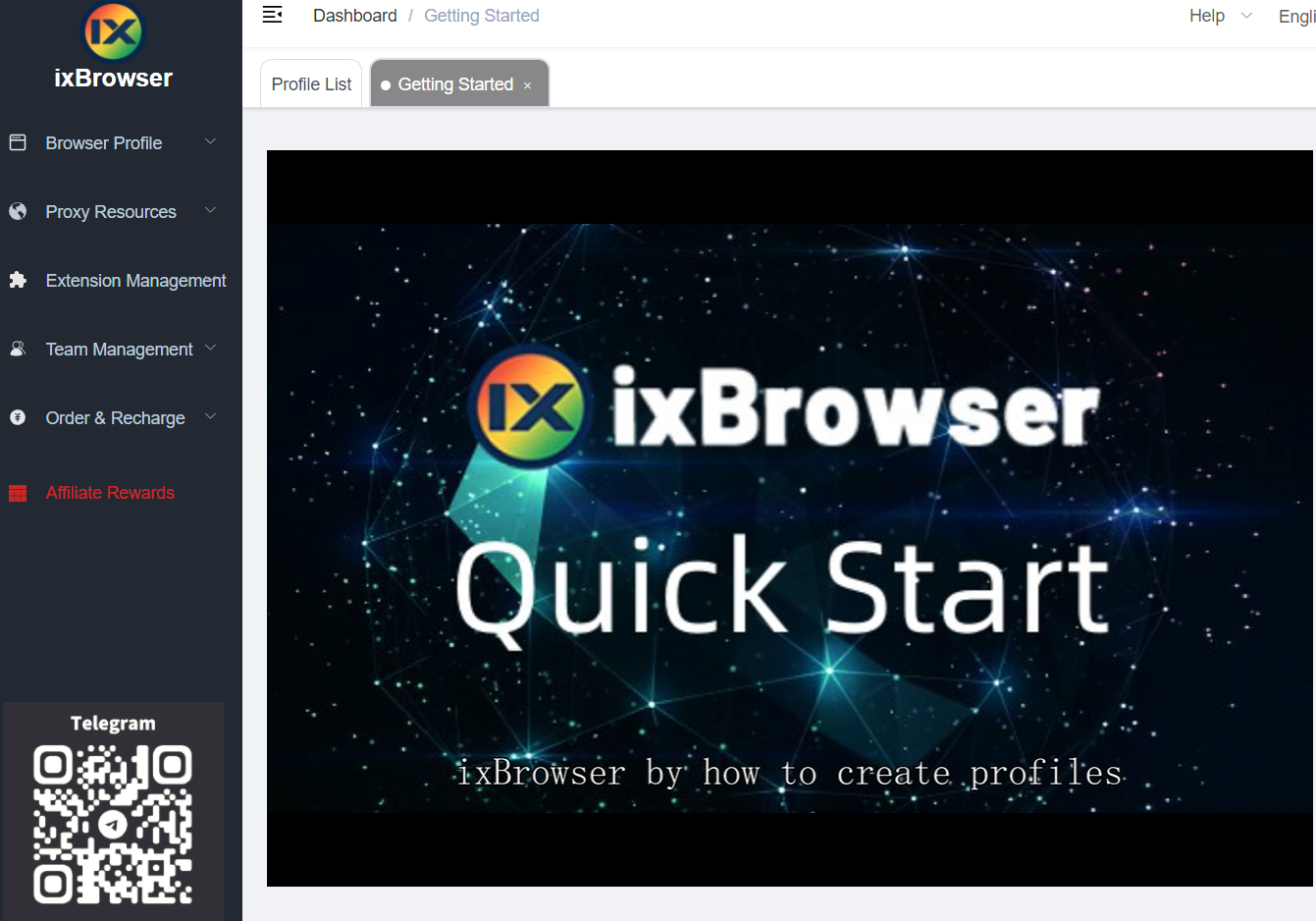
Sağdaki navigasyon menüsünden Proxy Resources (Proxy Kaynakları) öğesini seçin. Ardından, proxy kurulum ekranını açmak için Static Proxy (Statik Proxy) öğesine tıklayın.
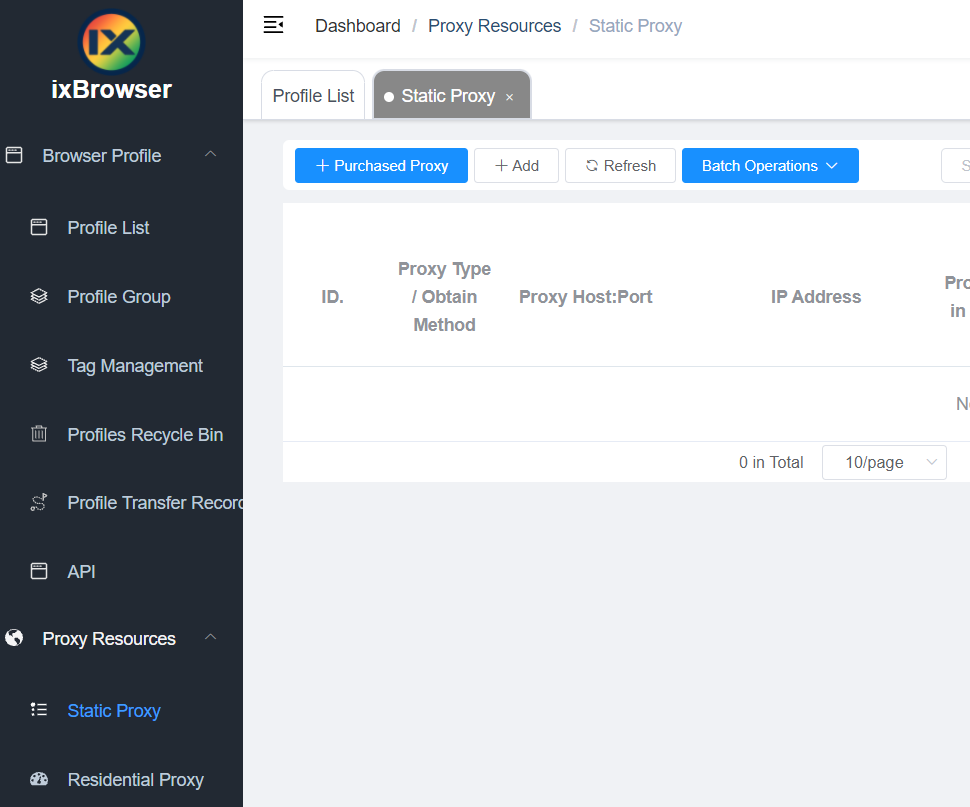
Adım 4: Proxy Ayrıntılarını Girin ve Onaylayın
Gerekli proxy ayrıntılarını doldurun.
- Proxy Type (Proxy Türü) - Kullandığınız proxy türünü seçin.
- Proxy Host (Proxy Ana Bilgisayarı) - Proxy'nin ana bilgisayar adresini girin.
- Proxy Port - Port numarasını girin.
- Proxy Account and Password (Proxy Hesabı ve Şifresi) - Gerekirse kullanıcı adınızı ve şifrenizi girin.
Tüm ayrıntılar doldurulduktan sonra, ayarları kaydetmek için Confirm (Onayla) düğmesine tıklayın.
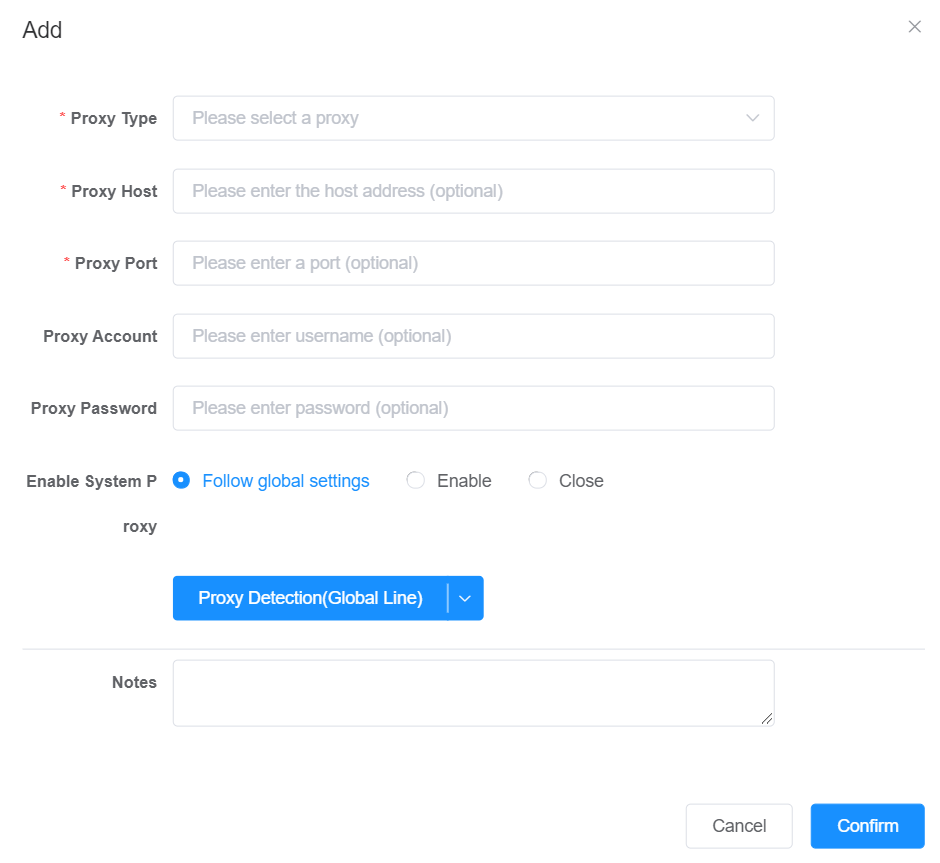
Artık ixBrowser'da tek bir proxy'yi başarıyla kurdunuz.
ixBrowser'da toplu proxy kurulumu nasıl yapılır?
ixBrowser'da toplu proxy kurulumu, aynı anda birden fazla proxy eklemenize olanak tanır. Toplu proxy'leri ayarlamak için şu adımları izleyin.
Adım 1: Toplu Proxy Ayarlarına Erişin
ixBrowser ana sayfasına gidin. Orada, sağ navigasyon menüsünden Proxy Resources öğesine tıklayın ve proxy yönetim ekranını açmak için Static Proxy öğesini seçin.
Batch Operations (Toplu İşlemler) açılır menüsünü genişletin.
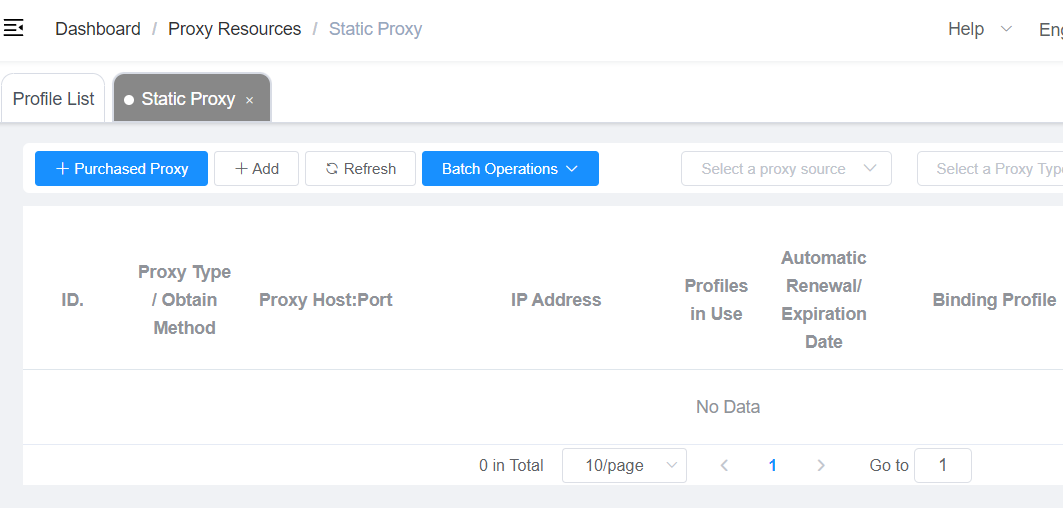
Toplu proxy kurulum ekranına erişmek için "Add in Batches" (Toplu Ekle) öğesine tıklayın.
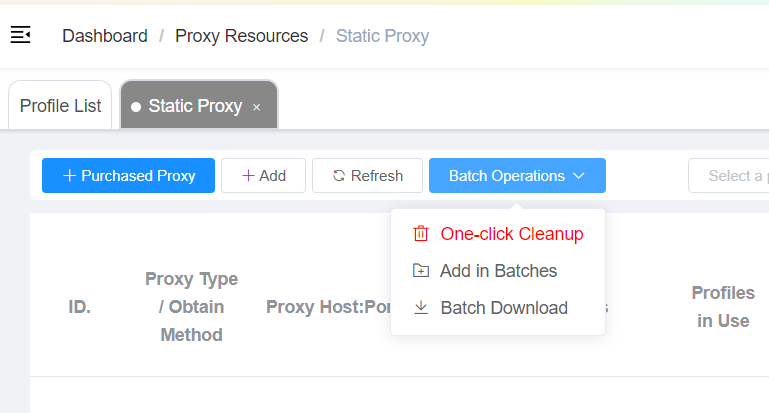
Adım 2: Proxy Ayrıntılarını Toplu Olarak Girin
Toplu giriş alanına, aşağıdaki formatı kullanarak proxy ayrıntılarınızı girin.
proxy IP:port:kullanıcıadı:şifre
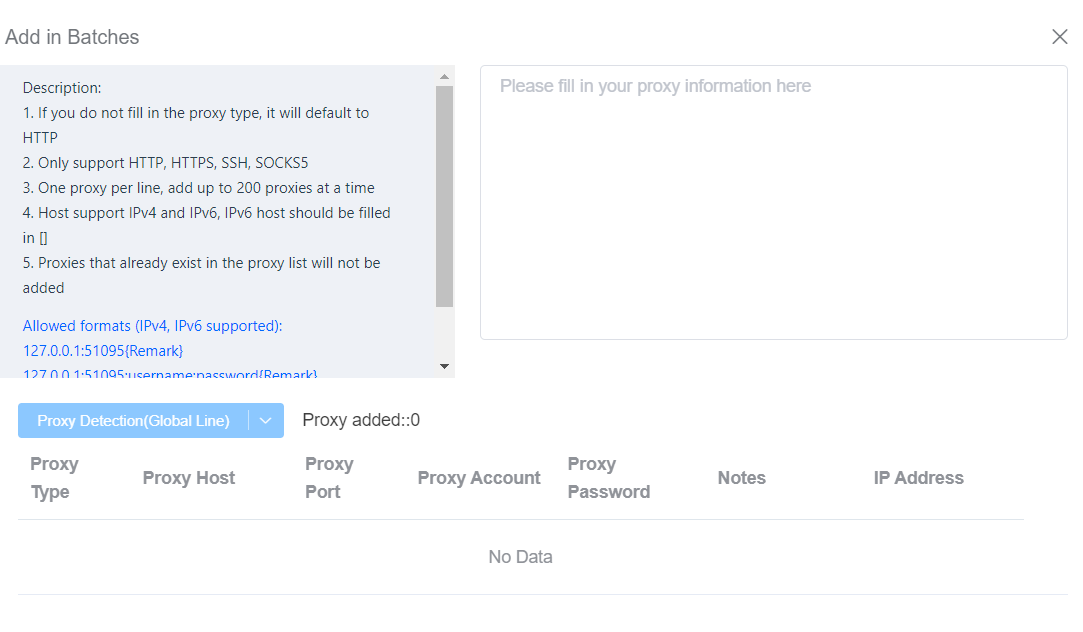
Her proxy yeni bir satırda olmalıdır. Bir kerede en fazla 200 proxy ekleyebilirsiniz.
Desteklenen proxy türleri HTTP, HTTPS, SSH ve SOCKS5'tir.
Bir proxy türü belirtmezseniz, varsayılan olarak HTTP olacaktır.
IPv4 ve IPv6 desteklenir. IPv6 kullanıyorsanız, ana bilgisayarı köşeli parantez içine alın, örneğin:
[IPv6_adresi]:port:kullanıcıadı:şifre
Adım 3: Proxy'leri Onaylayın ve İnceleyin
Proxy ayrıntılarınızı girdikten sonra Confirm (Onayla) düğmesine tıklayın.
ixBrowser proxy'leri otomatik olarak ekleyecek ve aşağıda gösterildiği gibi bir listede görüntüleyecektir.
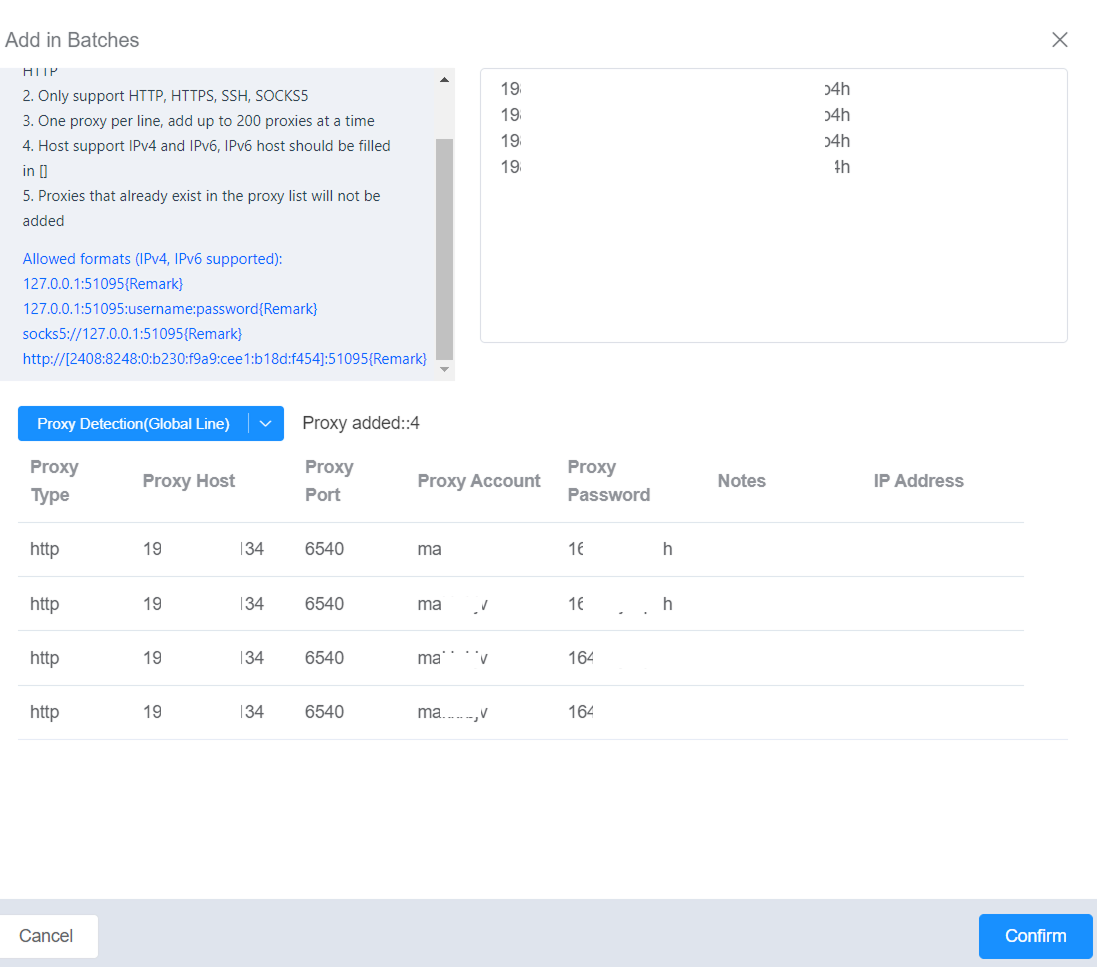
Artık ixBrowser'da toplu proxy'leri başarıyla kurdunuz.
Yeni bir Webshare hesabı oluşturmayı ve 10 ücretsiz proxy'nizi buradan talep etmeyi unutmayın.